Filipinotl
Pribadong IP · Default Gateway
IP Address na 10.0.0.1
Gamitin ang 10.0.0.1 para buksan ang admin ng wifi router. Palitan ang pangalan at password, pamahalaan ang koneksyon, at patatagin ang seguridad.
Pribadong address · gumagana lamang sa iyong lokal na network
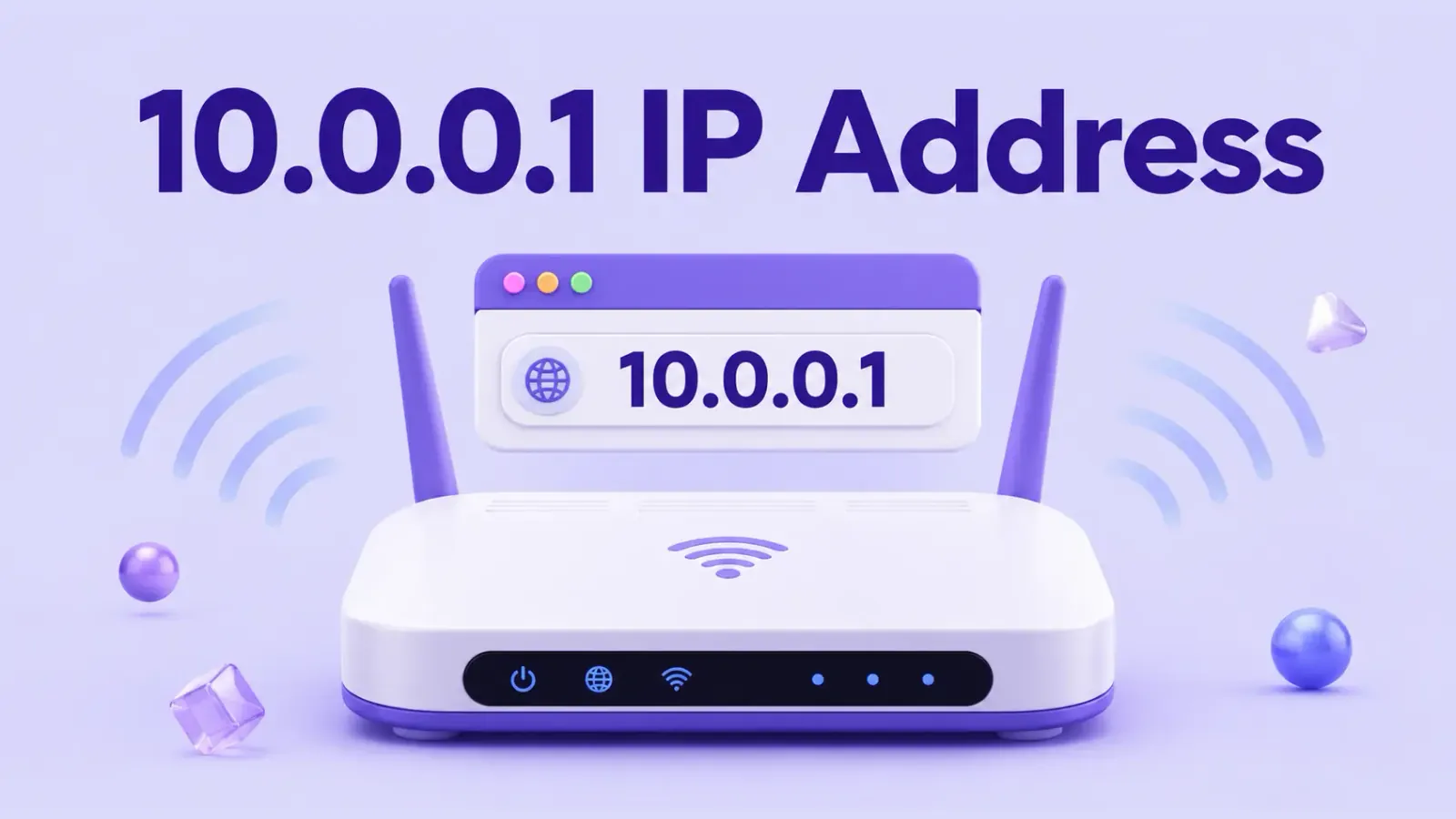
Ang 10.0.0.1 ay isang pribadong IP Address, ang default gateway patungo sa admin panel ng iyong router. Ito ang ligtas, maaasahan, at mas mabilis na paraan upang i-customize ang iyong mga setting ng wifi. Pinapayagan ka nitong palitan ang login ID o password, i-update ang pangalan ng Network, pamahalaan ang mga nakakonektang device, at i-personalize ang mga setting ng seguridad. Maaari mong i-type ang 10.0.0.1 sa iyong browser at ilagay ang default na kredensyal ng router upang buksan ang admin panel ng mga router tulad ng Xfinity, Cisco, at LBP Piso wifi. Tinitiyak nitong ligtas at agarang access upang matulungan kang pamahalaan ang mga gumagamit ng wifi sa bahay o opisina, ang password, at ang mga pangunahing hanggang advanced na opsyon. Maaari kang mag-login sa 10.0.0.0.1/admin nang direkta sa pinagkakatiwalaang pahinang ito para sa mas mahusay at ligtas na karanasan sa internet.
Default Gateway
10.0.0.1
Uri ng IP Address
Pribado
Mga brand ng router na saklaw
9
Ipinaliwanag na admin controls
9
Kahulugan
Ano ang 10.0.0.1?
Kung nais mong buksan ang admin panel ng wifi router sa iyong opisina o bahay. Gusto mo bang palitan ang pangalan o password ng wifi, pamahalaan ang seguridad, mga nakakonektang device, DHCP, LAN configuration, at iba pa? Nais mong pagbutihin ang seguridad ng koneksyon para sa mabilis at maaasahang karanasan. Maaari mong ilagay ang 10.0.0.0.1 sa iyong browser upang buksan ang admin login page at ipasok ang iyong password at username para makapasok. Nagtatampok ito ng madaling pamamahala ng router, pag-customize ng network, mga kontrol sa seguridad, at iba pang setting upang mapabuti ang iyong koneksyon.
Mekanismo
Paano gumagana ang 10.0.0.1?
Ang 1.0.0.0.1 ang default gateway ng iyong router patungo sa lahat ng admin controls ng isang lokal na wifi network. Maaari mong ilagay ang 10.0.0.1admin sa iyong search engine at ilalapat ka nito sa administrator login page. Pagkatapos ay ilagay ang username at password upang makapasok. Kapag matagumpay ang pag-login, matutulungan ka nitong pamahalaan at i-customize ang pangunahing hanggang advanced na setting ng wifi. Kabilang dito ang pagpapalit ng setting ng wifi, pagdagdag o pag-block ng user, mga opsyon sa seguridad, LAN configuration, parental controls, at firmware updates.

Talahanayan ng sanggunian
Karaniwang IP address ng mga sikat na brand ng router
Hindi lahat ng router ay may parehong IP address; ang iba ay gumagamit ng ibang address para makapasok sa admin panel, tulad ng;
| Brand ng router | Mga default na IP address |
|---|---|
| TP-Link | 192.168.0.1 / 192.168.1.1 |
| NETGEAR | 192.168.1.1 / 192.168.0.1 |
| ASUS | 192.168.1.1 |
| D-Link | 192.168.0.1 / 192.168.1.1 |
| Linksys | 192.168.1.1 |
| Huawei | 192.168.3.1 / 192.168.8.1 |
| ZTE | 192.168.1.1 / 192.168.0.1 |
| Cisco | 192.168.1.1 / 192.168.0.1 |
| Ubiquiti | 192.168.1.1 |
- Brand ng routerTP-LinkMga default na IP address192.168.0.1 / 192.168.1.1
- Brand ng routerNETGEARMga default na IP address192.168.1.1 / 192.168.0.1
- Brand ng routerASUSMga default na IP address192.168.1.1
- Brand ng routerD-LinkMga default na IP address192.168.0.1 / 192.168.1.1
- Brand ng routerLinksysMga default na IP address192.168.1.1
- Brand ng routerHuaweiMga default na IP address192.168.3.1 / 192.168.8.1
- Brand ng routerZTEMga default na IP address192.168.1.1 / 192.168.0.1
- Brand ng routerCiscoMga default na IP address192.168.1.1 / 192.168.0.1
- Brand ng routerUbiquitiMga default na IP address192.168.1.1
Hakbang-hakbang
Paano mag-login sa iyong router sa pamamagitan ng 10.0.0.1?
Madali lang mag-login sa iyong router. Ikonekta ang iyong device sa router sa pamamagitan ng wifi network o Ethernet cable upang magpatuloy. Narito ang isang simpleng gabay na hakbang-hakbang.
- 01
Kumonekta sa wifi
Maaari mong ikonekta ang iyong smartphone, desktop, tablet, o laptop sa wifi.
- 02
Hanapin ang iyong IP address
Buksan ang default browser sa iyong device at i-type ang IP address ng router tulad ng 10.0.0.0.1.
- 03
Buksan ang login page
Ilalapat ka sa admin page kung wasto ang IP address.
- 04
Ilagay ang kredensyal para mag-login
Maaari mong ilagay ang iyong administrator username o password upang makapasok sa dashboard.

Admin controls
Kahalagahan ng 10.0.0.1 login
Marami kang mahahalagang opsyon sa network na makokontrol matapos buksan ang portal na 10.10 0.1. Talakayin natin ang ilan sa mga kapaki-pakinabang na tampok nito.
Palitan ang pangalan ng wifi
Nakakatulong itong i-customize ang SSID mula sa mga setting ng router. Maaari mong baguhin ang default na pagkakakilanlan upang maglagay ng simple at madaling makilalang pangalan na kakaiba sa mga kalapit na network.
Palitan ang password
Pinapayagan ka ng 0.0.0.0.1 na palitan ang password ng iyong wifi. Gumamit ng malalaki at maliliit na titik, simbolo, at numero upang mahirap itong hulaan. Nakakatulong ito upang maiwasan ang hindi awtorisadong access at mapanatiling ligtas ang iyong karanasan sa internet.
Mas mahusay na seguridad
May matatalinong kontrol sa seguridad ang administration controls upang mapigilan ang mga nanghihimasok. Maaari mong gamitin ang WPA2, WPA3 encryption at iba pang setting upang maprotektahan ang iyong koneksyon mula sa mga hindi awtorisadong tao.
Subaybayan ang mga koneksyon
Bilang admin, pinapayagan ka ng 1.0.0.0.1 na makita ang mga kasalukuyang nakakonektang device. Matutukoy mo ang mga hindi awtorisadong smartphone, laptop, smart TV, gaming console, printer, at iba pang device upang i-block nang permanente.
LAN configuration
Ang LAN (Local Area Network) ang nagtatakda kung paano nag-uusap ang mga device sa loob ng iyong lokal na network. Tinitiyak nitong walang abala ang pag-configure ng lokal na IP address ng router, subnet mask, DHCP settings, at iba pang parameter ng network.
Parental controls
May ilang admin dashboard ng router na sumusuporta sa parental controls. Nakakatulong itong magbigay ng internet access sa piling device lamang, i-block ang hindi kilalang user at mapanganib na site, o i-pause ang internet upang maiwasan ang sobrang paggamit.
Firmware updates
Pinapayagan ka ng 10.0 0.0 1 na i-update ang iyong sistema para sa privacy, seguridad, katatagan, compatibility, at mas mahusay na performance. Maaari mong tingnan ang mga opsyon ng manufacturer mula sa admin panel upang i-update ang firmware.
Katayuan ng internet
Nagbibigay ang network status ng kapaki-pakinabang na impormasyon tungkol sa iyong koneksyon. Maaari mong tingnan ang WAN, LAN, Wi-Fi, IP address, DNS, at katayuan ng koneksyon upang matukoy at maayos ang mga problema.
I-restart ang router
May opsyon sa pag-reboot ang administration dashboard. Pinapayagan ka nitong i-restart ang iyong router. Maaari mong pindutin ang reboot button upang i-refresh ang koneksyon at ayusin ang kawalang-katatagan at mabagal na internet.


Bawat platform
Paano hanapin ang IP address ng router?
Ang IP address ang default gateway para sa iyong IP address. Nag-iiba ito ngunit napakadaling hanapin sa mga device na Windows, MacOS, Android, at IOS. Talakayin natin ito sa simpleng hakbang.

Para sa Windows
- 1Ikonekta ang iyong Windows PC o laptop sa iyong lokal na wifi network.
- 2Buksan ang “Run” box (pindutin ang windows + R), i-type ang cmd at pindutin ang enter.
- 3I-type ang ipconfig at pindutin ang enter.
- 4Makikita mo ang default gateway sa ilalim ng aktibong koneksyon sa wifi at ang mga IP address tulad ng 10.0.0.1 o 192.168.1.1.
Para sa MacOS
- 1Ikonekta ang iyong Mac sa router sa pamamagitan ng wireless o Ethernet cable.
- 2Buksan ang mga setting ng iyong device.
- 3Pumunta sa networks at i-tap ang iyong koneksyon.
- 4Tingnan ang detalye ng router sa ilalim ng networks TCP/IP.
- 5Ang address na lumitaw ang iyong default IP.
Para sa Android
- 1Ikonekta ang iyong Android phone sa wifi.
- 2Buksan ang settings>wireless at i-tap ang nakakonektang network.
- 3I-tap ang connection details upang makita ang iyong default IP.
Para sa iPhone
- 1Ikonekta ang iyong device sa iyong lokal na network.
- 2Pumunta sa settings>wifi at i-tap ang information icon upang makita ang advanced na detalye.
- 3Hanapin ang field ng router upang makita ang iyong IP address.
Pinakamahusay na gawi
Mga tip sa seguridad para sa ligtas na access sa router
Maaari kang sumunod sa ilang mahalagang gawi sa seguridad habang binubuksan ang iyong admin panel sa pamamagitan ng 10.0.0.0.1, tulad ng;
- Palitan ang iyong default na password at maglagay ng matibay na password para sa admin page gamit ang malalaki at maliliit na titik, simbolo, at numero.
- Gamitin ang mga opsyon sa seguridad na WPA2 o WPA3.
- I-install nang maaga ang opisyal na firmware updates para sa mas mahusay na kontrol sa seguridad at katatagan ng network.
- Panatilihing lihim sa iba ang iyong admin credentials.
- Patuloy na tingnan ang mga user ng network upang malaman kung may gumagamit nang walang pahintulot. Agad na i-block ang mga nanghihimasok at palitan kaagad ang password.
- Huwag basta-basta baguhin ang advanced na setting tulad ng DHCP, LAN, DNS, o mga setting ng seguridad.
SSID
Paano palitan ang pangalan ng iyong wifi?
- 1Mag-login sa admin page na 10.00.1
- 2Pumunta sa Gateway > Connection > Wi-Fi at hanapin ang network name (SSID).
- 3Burahin ang default na pangalan at i-type ang bagong pangalan ng wifi.
- 4Pindutin ang enter upang i-save ang mga pagbabago.
Network key
Paano palitan ang password ng iyong wifi?
- 1Mag-login sa admin portal sa pamamagitan ng pagbisita sa iyong default IP.
- 2I-tap ang Network Password.
- 3Itakda ang security mode na WPA2-PSK (AES) o WPA3 at i-type ang bagong password.
- 4Kumpirmahin ang iyong password at i-save upang matagumpay itong mapalitan.
Access control
Paano mag-block ng user sa 10.0.0.1?
- 1Matapos mag-login sa administration controls, tingnan ang kaliwang menu upang makita ang mga nakakonektang device.
- 2Hanapin ang mga hindi kilalang user.
- 3I-click ang edit button na nasa tabi ng pangalan ng device.
- 4Palitan ang setting mula allowed patungong block at i-save ang mga pagbabago.
Diagnostics
Bakit hindi gumagana ang 10.0.0.1?
Kung hindi ka makapasok sa 10.0.0.1 piso wifi, o hindi gumagana ang iyong IP address. Maaaring dahil ito sa problema sa IP address, browser, setting ng router, at iba pa. Balikan natin ang ilan sa pinakakaraniwang dahilan at ang mga solusyon.
Ibang IP
Maaaring gumamit ang iyong router ng ibang IP address tulad ng 192.168.1.1 o 192.168.0.1. Makikita mo ito nang direkta sa setting ng iyong mobile o desktop para sa matagumpay na pag-login.
Mahinang koneksyon
Kung hindi nakakonekta ang iyong device sa wifi sa pamamagitan ng wireless o Ethernet, maaaring hindi mo mabuksan ang login portal na 10.0.0.0.1.
Maghanap nang tama
Sa halip na maghanap sa Google, laging i-type ang address nang direkta sa address bar.
Problema sa browser
Subukang burahin ang cache ng iyong browser upang maayos ang problema, o lumipat sa ibang browser upang maiwasan ang error.
Maling kredensyal
Laging ilagay ang tamang login ID at username upang matagumpay na makapasok. Ang maling password ay maaaring magdulot ng error sa pag-login.
I-disable ang VPN
I-disconnect ang VPN o Proxy habang binibisita ang 10.0.0.1 upang ma-access ito sa pamamagitan ng iyong tunay na address.
Pagbawi ng account
Paano mabawi ang login ID o password ng router?
Kung nakalimutan mo ang admin credentials ng iyong wifi router, huwag mag-alala. Narito ang isang maikling gabay sa pagbawi ng login ID o password ng router.
- 01
Tingnan ang sticker ng router
Tingnan ang sticker sa likod ng iyong router upang makita ang default login ID nito.
- 02
Tingnan ang support page
Kung nawala ang sticker, maaari mong bisitahin ang opisyal na support page ng manufacturer upang makita ang default na password.
- 03
I-reset ang router
Kung pinalitan mo ang password at hindi mo na ito matandaan. Maaari mong i-reset ang router upang ibalik ang factory default settings nito.
- 04
Mag-sign in at i-personalize
Matapos ang factory reset, maaari mong buksan ang admin portal gamit ang default credentials upang i-customize ang iyong password at username.
Mga solusyon
Karaniwang problema at pag-troubleshoot
Ang 1.0.0.0.10 ay isang lokal na IP address; karaniwan lang makaranas ng problema sa login, Wi-Fi, o koneksyon sa internet dito. Huwag mag-alala, tinalakay namin sa ibaba ang pinakakaraniwang problema at ang mga solusyon.
Problema
Hindi gumagana ang kredensyal
Solusyon
- Matapos buksan ang admin dashboard, gamitin ang default na ID at password upang makapasok.
- Kung pinalitan mo ang password at nakalimutan ito, subukang i-reset ang setting ng router sa factory default sa pamamagitan ng pagpindot sa maliit na butones sa likod ng device.
Problema
Hindi bumubukas ang login page na 10.0.0.1
Solusyon
- Kung hindi mo mabuksan ang login page, maaaring ibang address ang ginagamit ng iyong router. Makukuha mo ang impormasyon tungkol sa default address mo mula sa setting ng wifi.
- Subukang ilagay ang tamang IP address.
Problema
Hindi matatag ang wifi
Solusyon
- Kung paulit-ulit na naputol ang koneksyon, i-reboot ang iyong router upang maayos ito.
- I-install nang maaga ang pinakabagong firmware updates para sa matatag at ligtas na wifi.
Problema
Changed and x
Solusyon
- Kung hindi mo sinasadyang nabago ang advanced na setting ng koneksyon tulad ng LAN, DHCP, DNS, WAN, o wireless, agad itong i-reset.
- Maaari mo ring i-restore ang iyong router upang ibalik ang lahat ng setting sa factory default.
Problema
Mabagal na bilis ng wifi
Solusyon
- I-block ang hindi kilala upang maiwasan ang hindi kinakailangang paggamit ng internet.
- Iwasang lumayo nang sobra sa wifi router.
- I-restart ang iyong router upang mapabilis ito.
Problema
Nakakonekta sa wifi ngunit walang internet
Solusyon
- Makipag-ugnayan sa iyong ISP (internet service provider) upang iulat ang problema sa network.
- I-restart ang iyong router at modem upang maayos ang koneksyon sa internet.
Buod
Konklusyon
Ang 1.0.0.0.1 ay isa sa pinakakaraniwang IP address ng router. Ito ay default gateway patungo sa admin kung saan maaari mong palitan ang password, username, at i-customize ang iba pang setting ng wifi. Madali itong buksan, i-type lang ang 10.0 0.1 sa iyong browser. Bisitahin ang admin login page at ilagay ang iyong login ID at password upang matagumpay na makapasok. Nakakatulong ito upang ma-access ang network configuration, mga nakakonektang device, firmware updates, at marami pa. Ito ay ligtas, maaasahan, at madaling gamitin na web portal upang mapabuti ang iyong mga setting ng wifi.
Mga sagot
Mga FAQ
Paano buksan ang IP address ng router na 10.0.0.1?
Ikonekta ang iyong device sa wifi ng router. Buksan ang iyong browser at i-type ang default IP address upang buksan ang login page.
Paano mag-log in sa 10.0.0.1?
I-type ang 1.0.0.0.1 sa iyong browser at ilagay ang login ID at username upang matagumpay na makapasok.
Ano ang default na password ng 1.0.0.0.1?
Walang iisang default na password para sa lahat ng router; matitingnan mo ito sa label ng router, manwal, o sa detalyeng ibinigay ng iyong ISP.
Ano ang default na username ng 10.0 0.1?
Nakasulat sa likod ng iyong device ang default na username ng router mo.
Maaari ba akong mag-log in sa 1.0.0.0.1 gamit ang mobile?
Oo, ikonekta ang iyong mobile sa parehong wifi upang buksan ang administration controls nito sa pamamagitan ng pagbisita sa iyong IP address gamit ang web browser.
Ano ang Pause Time ng 10.0.0.0.1?
Kinokontrol ng pause time kung gaano katagal hindi pinapayagang gumamit ng koneksyon sa internet ang isang device.
Ano ang pagkakaiba ng wifi na 10.0.0.1 at 10.0.0.0.1?
Ang 10.0.0.1 ay tamang IP address samantalang ang isa ay hindi wasto at maaaring magdulot ng error.
Ano ang layunin ng IP address na 10.0.0.1?
Ito ay pribadong address na nagsisilbing lokal na gateway ng router patungo sa admin controls para sa mas mahusay na karanasan sa internet.
Paano ko ia-update ang firmware ng router ko sa 0.0.0.0.1?
Pumunta sa Firmware Update sa ilalim ng Utilities o System Tools at tingnan kung may update. Kung mayroon, i-install ito para sa katatagan at bagong kontrol.
Madali itong buksan, i-type lang ang 10.0 0.1 sa iyong browser.
Bisitahin ang admin login page at ilagay ang iyong login ID at password upang matagumpay na makapasok.