Deutschde
Private IP · Standard-Gateway
IP-Adresse 10.0.0.1
Nutze die 10.0.0.1-Loginseite für die Admin-Steuerung deines WLAN-Routers. Ändere Name und Passwort, verwalte die Verbindung und erhöhe die Sicherheit.
Private Adresse · funktioniert nur in deinem lokalen Netzwerk
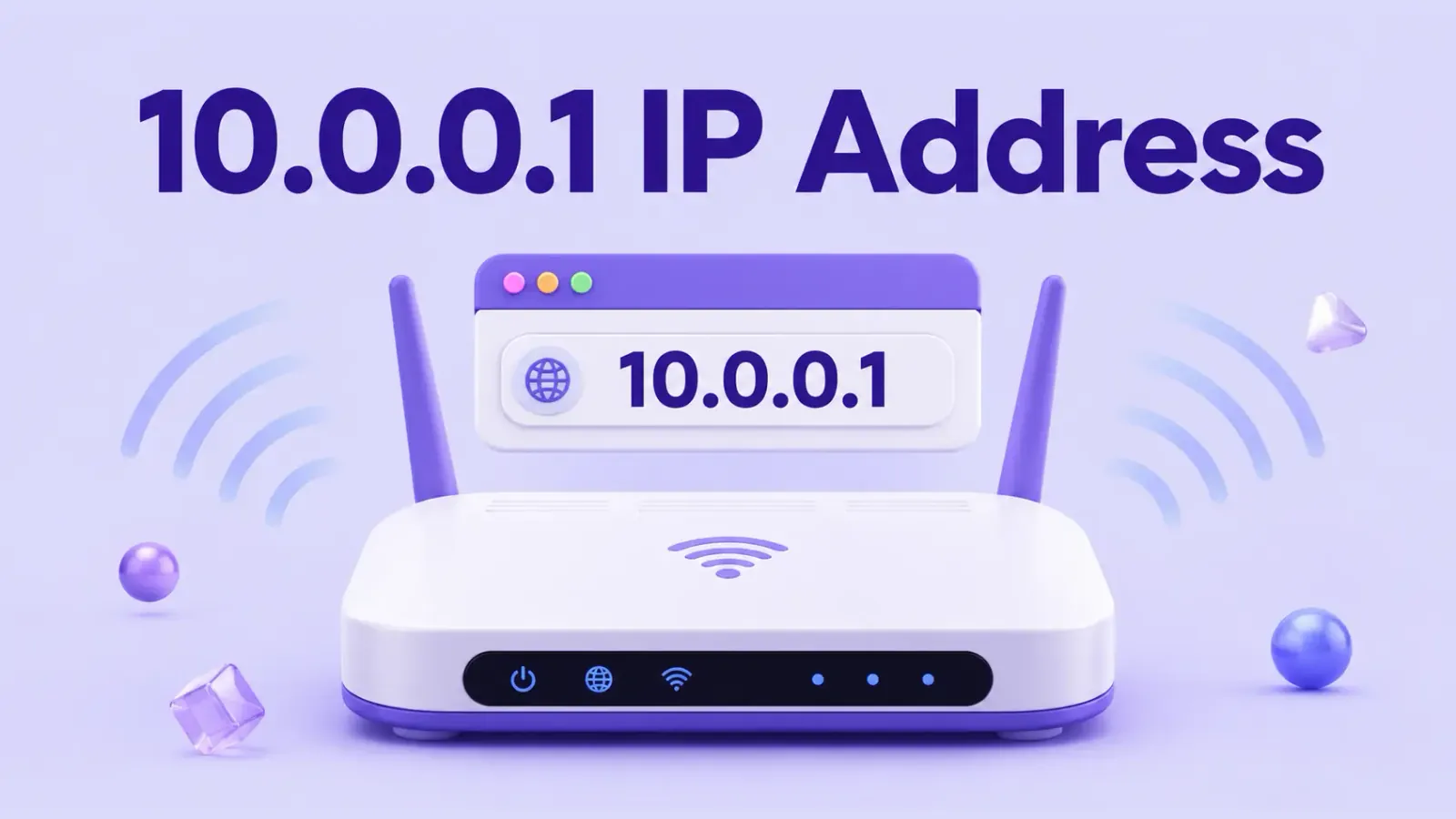
10.0.0.1 ist eine private IP-Adresse, das Standard-Gateway zum Admin-Panel deines Routers. Es ist die sichere, zuverlässige und schnellere Quelle, um deine WLAN-Einstellungen anzupassen. Du kannst damit die Login-ID oder das Passwort ändern, den Netzwerknamen aktualisieren, verbundene Geräte verwalten und die Sicherheitseinstellungen verbessern. Gib einfach 10.0.0.1 in deinen Browser ein und trage die Standard-Zugangsdaten deines Routers ein, um das Admin-Panel von Routern wie Xfinity, Cisco und LBP Piso wifi zu öffnen. Das sorgt für einen sicheren und sofortigen Zugriff, mit dem du WLAN-Nutzer zu Hause oder im Büro, das Passwort sowie einfache bis erweiterte Optionen verwalten kannst. Über diese vertrauenswürdige Seite kannst du dich direkt bei 10.0.0.0.1/admin anmelden – für ein besseres und sichereres Interneterlebnis.
Standard-Gateway
10.0.0.1
Art der IP-Adresse
Privat
Behandelte Router-Marken
9
Erklärte Admin-Funktionen
9
Definition
Was ist 10.0.0.1?
Wenn du das Admin-Panel deines WLAN-Routers im Büro oder zu Hause öffnen möchtest. Willst du den WLAN-Namen oder das Passwort ändern, die Sicherheit, verbundene Geräte, DHCP, die LAN-Konfiguration und mehr verwalten? Du möchtest die Sicherheit deiner Verbindung für ein schnelles und zuverlässiges Erlebnis optimieren. Gib 10.0.0.0.1 in deinen Browser ein, um die Admin-Loginseite zu öffnen, und trage Passwort und Benutzernamen ein. Sie bietet einfache Router-Verwaltung, Netzwerkanpassung, Sicherheitssteuerung und weitere Einstellungen für eine bessere Verbindung.
Funktionsweise
Wie funktioniert 10.0.0.1?
1.0.0.0.1 ist das Standard-Gateway deines Routers zu allen Admin-Funktionen eines lokalen WLAN-Netzwerks. Du kannst 10.0.0.1admin in deine Suchmaschine eingeben, sie leitet dich zur Administrator-Loginseite weiter. Dort kannst du Benutzernamen und Passwort eingeben. Nach erfolgreicher Anmeldung kannst du einfache bis erweiterte WLAN-Einstellungen bequem verwalten und anpassen. Dazu gehören das Ändern der WLAN-Einstellungen, das Hinzufügen oder Sperren von Nutzern, Sicherheitsoptionen, die LAN-Konfiguration, Kindersicherung und Firmware-Updates.

Referenztabelle
Gängige IP-Adressen bekannter Router-Marken
Nicht alle Router haben dieselben IP-Adressen; manche nutzen für den Zugang zum Admin-Panel andere Adressen, zum Beispiel;
| Router-Marke | Standard-IP-Adressen |
|---|---|
| TP-Link | 192.168.0.1 / 192.168.1.1 |
| NETGEAR | 192.168.1.1 / 192.168.0.1 |
| ASUS | 192.168.1.1 |
| D-Link | 192.168.0.1 / 192.168.1.1 |
| Linksys | 192.168.1.1 |
| Huawei | 192.168.3.1 / 192.168.8.1 |
| ZTE | 192.168.1.1 / 192.168.0.1 |
| Cisco | 192.168.1.1 / 192.168.0.1 |
| Ubiquiti | 192.168.1.1 |
- Router-MarkeTP-LinkStandard-IP-Adressen192.168.0.1 / 192.168.1.1
- Router-MarkeNETGEARStandard-IP-Adressen192.168.1.1 / 192.168.0.1
- Router-MarkeASUSStandard-IP-Adressen192.168.1.1
- Router-MarkeD-LinkStandard-IP-Adressen192.168.0.1 / 192.168.1.1
- Router-MarkeLinksysStandard-IP-Adressen192.168.1.1
- Router-MarkeHuaweiStandard-IP-Adressen192.168.3.1 / 192.168.8.1
- Router-MarkeZTEStandard-IP-Adressen192.168.1.1 / 192.168.0.1
- Router-MarkeCiscoStandard-IP-Adressen192.168.1.1 / 192.168.0.1
- Router-MarkeUbiquitiStandard-IP-Adressen192.168.1.1
Schritt für Schritt
Wie meldest du dich über 10.0.0.1 bei deinem Router an?
Die Anmeldung am Router ist unkompliziert. Verbinde dein Gerät über das WLAN oder ein Ethernet-Kabel mit dem Router, um fortzufahren. Hier ist eine einfache Schritt-für-Schritt-Anleitung.
- 01
Mit dem WLAN verbinden
Du kannst dein Smartphone, deinen Desktop-PC, dein Tablet oder deinen Laptop mit dem WLAN verbinden.
- 02
Deine IP-Adresse suchen
Öffne den Standardbrowser auf deinem Gerät und gib die IP-Adresse deines Routers ein, zum Beispiel 10.0.0.0.1.
- 03
Loginseite öffnen
Wenn die IP-Adresse gültig ist, wirst du zur Admin-Seite weitergeleitet.
- 04
Zugangsdaten eingeben
Du kannst deinen Administrator-Benutzernamen oder dein Passwort eingeben, um dich am Dashboard anzumelden.

Admin-Funktionen
Bedeutung des 10.0.0.1-Logins
Nach dem Zugriff auf das Portal 10.10 0.1 kannst du viele wichtige Netzwerkoptionen steuern. Sehen wir uns einige nützliche Funktionen an.
WLAN-Namen ändern
Damit lässt sich die SSID in den Router-Einstellungen anpassen. Du kannst den Standardnamen bearbeiten und einen einfachen, gut erkennbaren Namen wählen, der sich von benachbarten Netzwerken abhebt.
Passwort ändern
0.0.0.0.1 erlaubt dir, dein WLAN-Passwort zu ändern. Verwende Groß- und Kleinbuchstaben, Sonderzeichen und Zahlen, damit es schwer zu erraten ist. So verhinderst du unbefugten Zugriff und hältst dein Interneterlebnis sicher.
Bessere Sicherheit
Die Administrationsfunktionen bieten intelligente Sicherheitsoptionen gegen Eindringlinge. Mit WPA2- oder WPA3-Verschlüsselung und weiteren Sicherheitseinstellungen schützt du deine Verbindungen vor Unbefugten.
Verbindungen überwachen
Als Administrator kannst du über 1.0.0.0.1 die aktuell verbundenen Geräte sehen. Du kannst unbefugte Smartphones, Laptops, Smart-TVs, Spielkonsolen, Drucker und andere Geräte erkennen und dauerhaft sperren.
LAN-Konfiguration
Das LAN (lokales Netzwerk) bestimmt, wie Geräte innerhalb deiner lokalen Netzwerke kommunizieren. Es sorgt für eine unkomplizierte Konfiguration der lokalen IP-Adresse des Routers, der Subnetzmaske, der DHCP-Einstellungen und weiterer Netzwerkparameter.
Kindersicherung
Das Admin-Dashboard mancher Router unterstützt eine Kindersicherung. Damit kannst du nur ausgewählten Geräten Internetzugang geben, unbekannte Nutzer und schädliche Seiten sperren oder den Zugang pausieren, um übermäßige Nutzung zu vermeiden.
Firmware-Updates
10.0 0.0 1 erlaubt dir, dein System für Datenschutz, Sicherheit, Stabilität, Kompatibilität und bessere Leistung zu aktualisieren. Im Admin-Panel findest du die Herstelleroptionen für das Firmware-Update.
Internetstatus
Der Netzwerkstatus liefert nützliche Informationen zu deiner Verbindung. Du kannst WAN, LAN, WLAN, IP-Adresse, DNS und Verbindungsstatus prüfen, um Probleme zu erkennen und zu beheben.
Router neu starten
Das Administrations-Dashboard bietet eine Neustart-Option. Damit kannst du deinen Router neu starten. Klicke auf die Neustart-Schaltfläche, um die Verbindung aufzufrischen und Instabilität sowie langsames Internet zu beheben.


Jede Plattform
Wie findest du die IP-Adresse eines Routers?
Die IP-Adresse ist das Standard-Gateway deiner IP-Adresse. Sie unterscheidet sich je nach Gerät, lässt sich aber unter Windows, MacOS, Android und IOS sehr einfach finden. Sehen wir uns die einzelnen Schritte an.

Für Windows
- 1Verbinde deinen Windows-PC oder -Laptop mit deinem lokalen WLAN.
- 2Öffne das Feld „Ausführen“ (Windows + R), gib cmd ein und drücke Enter.
- 3Gib ipconfig ein und drücke Enter.
- 4Unter deiner aktiven WLAN-Verbindung findest du das Standard-Gateway und IP-Adressen wie 10.0.0.1 oder 192.168.1.1.
Für MacOS
- 1Verbinde deinen Mac per WLAN oder Ethernet-Kabel mit deinem Router.
- 2Öffne die Einstellungen deines Geräts.
- 3Gehe zu Netzwerke und tippe auf deine Verbindung.
- 4Prüfe die Router-Details unter Netzwerke TCP/IP.
- 5Die angezeigte Adresse ist deine Standard-IP.
Für Android
- 1Verbinde dein Android-Handy mit dem WLAN.
- 2Öffne Einstellungen>WLAN und tippe auf das verbundene Netzwerk.
- 3Tippe auf die Verbindungsdetails, um deine Standard-IP zu sehen.
Für iPhone
- 1Verbinde dein Gerät mit deinem lokalen Netzwerk.
- 2Gehe zu Einstellungen>WLAN und tippe auf das Info-Symbol, um erweiterte Details zu sehen.
- 3Suche das Router-Feld, um deine IP-Adresse zu sehen.
Bewährte Praxis
Sicherheitstipps für einen sicheren Router-Zugang
Beim Zugriff auf dein Admin-Panel über 10.0.0.0.1 solltest du einige wichtige Sicherheitsregeln beachten, zum Beispiel;
- Ändere dein Standardpasswort und lege für die Admin-Seite ein starkes Passwort mit Groß- und Kleinbuchstaben, Sonderzeichen und Zahlen fest.
- Nutze die Sicherheitsoptionen WPA2 oder WPA3.
- Installiere offizielle Firmware-Updates rechtzeitig für bessere Sicherheitsfunktionen und Netzwerkstabilität.
- Halte deine Admin-Zugangsdaten stets vor anderen geheim.
- Prüfe regelmäßig die Netzwerknutzer, um unbefugte Zugriffe zu erkennen. Sperre Eindringlinge schnell und ändere sofort das Passwort.
- Ändere erweiterte Einstellungen wie DHCP, LAN, DNS oder Sicherheitsoptionen nicht leichtfertig.
SSID
Wie änderst du deinen WLAN-Namen?
- 1Melde dich auf der Admin-Seite 10.00.1 an
- 2Gehe zu Gateway > Connection > Wi-Fi und suche den Netzwerknamen (SSID).
- 3Lösche den Standardnamen und gib einen neuen WLAN-Namen ein.
- 4Drücke Enter, um die Änderungen zu speichern.
Netzwerkschlüssel
Wie änderst du dein WLAN-Passwort?
- 1Melde dich über deine Standard-IP im Admin-Portal an.
- 2Tippe auf Network Password.
- 3Wähle den Sicherheitsmodus WPA2-PSK (AES) oder WPA3 und gib ein neues Passwort ein.
- 4Bestätige dein Passwort und speichere es, um die Änderung abzuschließen.
Zugriffskontrolle
Wie sperrst du Nutzer auf 10.0.0.1?
- 1Nach der Anmeldung bei den Administrationsfunktionen navigierst du über das linke Menü zu den verbundenen Geräten.
- 2Suche die unbekannten Nutzer.
- 3Klicke auf die Bearbeiten-Schaltfläche neben dem Gerätenamen.
- 4Ändere die Einstellung von erlaubt auf gesperrt und speichere die Änderungen.
Diagnose
Warum funktioniert 10.0.0.1 nicht?
Wenn du dich nicht bei 10.0.0.1 piso wifi anmelden kannst oder deine IP-Adresse nicht funktioniert. Das kann an Problemen mit der IP-Adresse, dem Browser, den Router-Einstellungen und mehr liegen. Sehen wir uns die häufigsten Ursachen und ihre Lösungen an.
Andere IP
Dein Router nutzt möglicherweise andere IP-Adressen wie 192.168.1.1 oder 192.168.0.1. Du findest sie direkt in den Einstellungen deines Handys oder Computers, um dich erfolgreich anzumelden.
Schlechte Verbindung
Wenn dein Gerät nicht per WLAN oder Ethernet verbunden ist, kannst du das Login-Portal 10.0.0.0.1 möglicherweise nicht öffnen.
Richtig suchen
Statt bei Google zu suchen, gib die Adresse immer direkt in die Adressleiste ein.
Browser-Probleme
Leere den Browser-Cache, um Probleme zu beheben, oder wechsle den Browser, um Fehler zu vermeiden.
Falsche Zugangsdaten
Gib stets die korrekte Login-ID und den richtigen Benutzernamen ein. Ein falsches Passwort kann bei der Anmeldung zu Fehlern führen.
VPN deaktivieren
Trenne VPN oder Proxy, wenn du 10.0.0.1 aufrufst, damit du über deine echte Adresse zugreifst.
Kontowiederherstellung
Wie stellst du Login-ID oder Passwort des Routers wieder her?
Wenn du die Admin-Zugangsdaten deines WLAN-Routers vergessen hast, keine Sorge. Hier ist eine kurze Anleitung zur Wiederherstellung von Login-ID oder Passwort.
- 01
Aufkleber am Router prüfen
Sieh auf dem Aufkleber an der Rückseite deines Routers nach der Standard-Login-ID.
- 02
Support-Seite prüfen
Wenn du den Aufkleber verloren hast, findest du das Standardpasswort auf der offiziellen Support-Seite des Herstellers.
- 03
Router zurücksetzen
Wenn du das Passwort geändert hast und es nicht mehr weißt. Setze deinen Router zurück, um die Werkseinstellungen wiederherzustellen.
- 04
Anmelden und anpassen
Nach einem Zurücksetzen auf Werkseinstellungen kannst du dich mit den Standard-Zugangsdaten im Admin-Portal anmelden und Passwort und Benutzernamen anpassen.
Lösungen
Häufige Probleme und Fehlerbehebung
1.0.0.0.10 ist eine lokale IP-Adresse; Probleme mit Anmeldung, WLAN oder Internetverbindung sind dabei nicht ungewöhnlich. Keine Sorge – nachfolgend besprechen wir die häufigsten Probleme und ihre Lösungen.
Problem
Zugangsdaten funktionieren nicht
Lösung
- Nutze nach dem Öffnen des Admin-Dashboards die Standard-ID und das Standardpasswort für die Anmeldung.
- Wenn du das Passwort geändert und vergessen hast, setze die Router-Einstellungen über den kleinen Knopf an der Geräterückseite auf die Werkseinstellungen zurück.
Problem
Die Loginseite 10.0.0.1 öffnet sich nicht
Lösung
- Wenn du die Loginseite nicht öffnen kannst, nutzt dein Router vielleicht eine andere Adresse. Deine Standardadresse findest du in den WLAN-Einstellungen.
- Versuche, die richtige IP-Adresse einzugeben.
Problem
Das WLAN ist instabil
Lösung
- Wenn die Verbindung ständig abbricht, starte deinen Router neu.
- Installiere die neuesten Firmware-Updates rechtzeitig für ein stabiles und sicheres WLAN.
Problem
Changed and x
Lösung
- Wenn du versehentlich erweiterte Verbindungseinstellungen wie LAN, DHCP, DNS, WAN oder WLAN verändert hast, setze sie schnell zurück.
- Du kannst deinen Router auch zurücksetzen, um alle Einstellungen auf die Werkseinstellungen zu bringen.
Problem
Langsames WLAN
Lösung
- Sperre Unbekannte, um unnötigen Internetverbrauch zu vermeiden.
- Halte dich nicht zu weit vom WLAN-Router entfernt auf.
- Starte deinen Router neu, um die Geschwindigkeit zu erhöhen.
Problem
Mit dem WLAN verbunden, aber kein Internet
Lösung
- Wende dich an deinen ISP (Internetanbieter), um Netzwerkprobleme zu melden.
- Starte Router und Modem neu, um die Internetverbindung wiederherzustellen.
Zusammenfassung
Fazit
1.0.0.0.1 ist eine der häufigsten IP-Adressen bei Routern. Es ist ein Standard-Gateway zur Administration, in der du Passwort und Benutzernamen ändern und weitere WLAN-Einstellungen anpassen kannst. Der Zugang ist einfach: Gib einfach 10.0 0.1 in deinen Browser ein. Öffne die Admin-Loginseite und gib deine Login-ID und dein Passwort ein, um dich anzumelden. So erreichst du die Netzwerkkonfiguration, verbundene Geräte, Firmware-Updates und vieles mehr. Es ist ein sicheres, zuverlässiges und benutzerfreundliches Webportal, um deine WLAN-Einstellungen zu verbessern.
Antworten
Häufige Fragen
Wie greifst du auf die Router-IP-Adresse 10.0.0.1 zu?
Verbinde dein Gerät mit dem WLAN des Routers. Öffne deinen Browser und gib deine Standard-IP-Adresse ein, um die Loginseite zu öffnen.
Wie meldest du dich bei 10.0.0.1 an?
Gib 1.0.0.0.1 in deinen Browser ein und trage Login-ID und Benutzernamen ein, um dich anzumelden.
Wie lautet das Standardpasswort von 1.0.0.0.1?
Es gibt kein einheitliches Standardpasswort für Router; du findest es auf dem Etikett des Routers, im Handbuch oder in den Angaben deines Anbieters.
Wie lautet der Standard-Benutzername von 10.0 0.1?
Der Standard-Benutzername deines Routers steht auf der Rückseite des Geräts.
Kann ich mich mit dem Handy bei 1.0.0.0.1 anmelden?
Ja, verbinde dein Handy mit demselben WLAN und rufe deine IP-Adresse im Webbrowser auf, um die Administrationsfunktionen zu öffnen.
Was ist die Pause Time bei 10.0.0.0.1?
Die Pausenzeit legt fest, wie lange ein Gerät keine Internetverbindung nutzen darf.
Was ist der Unterschied zwischen dem WLAN 10.0.0.1 und 10.0.0.0.1?
10.0.0.1 ist eine korrekte IP-Adresse, während die andere ungültig ist und zu Fehlern führen kann.
Wozu dient die IP-Adresse 10.0.0.1?
Es ist eine private Adresse, die als lokales Gateway des Routers zu den Admin-Funktionen dient – für ein besseres Interneterlebnis.
Wie aktualisiere ich die Firmware meines Routers unter 0.0.0.0.1?
Gehe zu Firmware Update unter Utilities oder System Tools und suche nach Updates. Falls verfügbar, installiere sie für mehr Stabilität und neue Funktionen.
Der Zugang ist einfach: Gib einfach 10.0 0.1 in deinen Browser ein.
Öffne die Admin-Loginseite und gib deine Login-ID und dein Passwort ein, um dich anzumelden.