Españoles
IP privada · Puerta de enlace
Dirección IP 10.0.0.1
Usa la página 10.0.0.1 para abrir la administración del router. Cambia nombre y contraseña, gestiona la conexión y mejora la seguridad de la red.
Dirección privada · solo funciona en tu red local
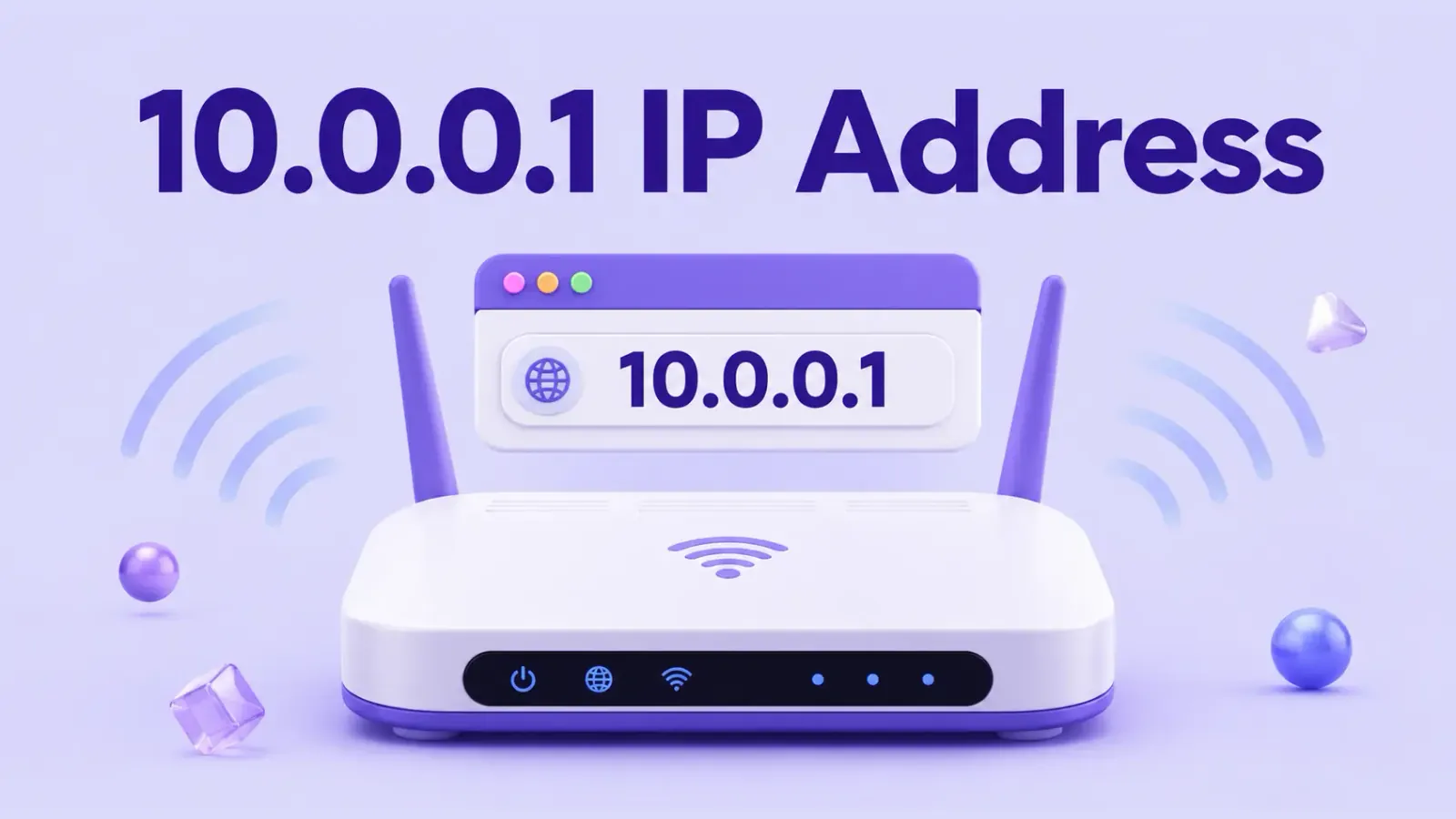
10.0.0.1 es una dirección IP privada, la puerta de enlace predeterminada al panel de administración de tu router. Es la fuente segura, fiable y más rápida para personalizar la configuración de tu wifi. Te permite cambiar el ID de acceso o la contraseña, actualizar el nombre de la red, gestionar los dispositivos conectados y personalizar los ajustes de seguridad. Puedes escribir 10.0.0.1 en tu navegador e introducir las credenciales predeterminadas del router para entrar al panel de administración de routers como Xfinity, Cisco y LBP Piso wifi. Garantiza un acceso seguro e inmediato para ayudarte a gestionar los usuarios del wifi de casa o de la oficina, la contraseña y las opciones básicas y avanzadas. Puedes acceder a 10.0.0.0.1/admin directamente desde esta página de confianza para disfrutar de una experiencia de internet mejor y más segura.
Puerta de enlace
10.0.0.1
Tipo de dirección IP
Privada
Marcas de routers incluidas
9
Controles de administración explicados
9
Definición
¿Qué es 10.0.0.1?
Si quieres acceder al panel de administración del router wifi de tu oficina o de tu casa. ¿Quieres cambiar el nombre o la contraseña del wifi, gestionar la seguridad, los dispositivos conectados, el DHCP, la configuración LAN y más? Quieres optimizar la seguridad de tu conexión para lograr una experiencia rápida y fiable. Puedes escribir 10.0.0.0.1 en tu navegador para abrir la página de acceso de administración e introducir tu contraseña y nombre de usuario para entrar. Ofrece una gestión sencilla del router, personalización de la red, controles de seguridad y otros ajustes para mejorar tu conexión.
Mecanismo
¿Cómo funciona 10.0.0.1?
1.0.0.0.1 es la puerta de enlace predeterminada de tu router hacia todos los controles de administración de una red wifi local. Puedes escribir 10.0.0.1admin en tu buscador y te llevará a la página de acceso del administrador. Ahí puedes introducir el nombre de usuario y la contraseña para entrar. Tras iniciar sesión correctamente, te ayuda a gestionar y personalizar los ajustes wifi básicos y avanzados al alcance de la mano. Incluye el cambio de la configuración wifi, añadir o bloquear usuarios, opciones de seguridad, configuración LAN, controles parentales y actualizaciones de firmware.

Tabla de referencia
Direcciones IP comunes de las marcas de routers populares
No todos los routers tienen las mismas direcciones IP; algunos usan direcciones distintas para acceder al panel de administración, como;
| Marca del router | Direcciones IP predeterminadas |
|---|---|
| TP-Link | 192.168.0.1 / 192.168.1.1 |
| NETGEAR | 192.168.1.1 / 192.168.0.1 |
| ASUS | 192.168.1.1 |
| D-Link | 192.168.0.1 / 192.168.1.1 |
| Linksys | 192.168.1.1 |
| Huawei | 192.168.3.1 / 192.168.8.1 |
| ZTE | 192.168.1.1 / 192.168.0.1 |
| Cisco | 192.168.1.1 / 192.168.0.1 |
| Ubiquiti | 192.168.1.1 |
- Marca del routerTP-LinkDirecciones IP predeterminadas192.168.0.1 / 192.168.1.1
- Marca del routerNETGEARDirecciones IP predeterminadas192.168.1.1 / 192.168.0.1
- Marca del routerASUSDirecciones IP predeterminadas192.168.1.1
- Marca del routerD-LinkDirecciones IP predeterminadas192.168.0.1 / 192.168.1.1
- Marca del routerLinksysDirecciones IP predeterminadas192.168.1.1
- Marca del routerHuaweiDirecciones IP predeterminadas192.168.3.1 / 192.168.8.1
- Marca del routerZTEDirecciones IP predeterminadas192.168.1.1 / 192.168.0.1
- Marca del routerCiscoDirecciones IP predeterminadas192.168.1.1 / 192.168.0.1
- Marca del routerUbiquitiDirecciones IP predeterminadas192.168.1.1
Paso a paso
¿Cómo iniciar sesión en tu router mediante 10.0.0.1?
Iniciar sesión en tu router es sencillo. Puedes conectar tu dispositivo al router por red wifi o cable Ethernet para continuar. Aquí tienes una guía sencilla paso a paso.
- 01
Conéctate al wifi
Puedes conectar tu móvil, ordenador de sobremesa, tableta o portátil al wifi.
- 02
Busca tu dirección IP
Abre el navegador predeterminado de tu dispositivo y escribe la dirección IP de tu router, por ejemplo 10.0.0.0.1.
- 03
Abre la página de acceso
Se te redirigirá a la página de administración si la dirección IP es válida.
- 04
Introduce las credenciales
Puedes introducir tu nombre de usuario o contraseña de administrador para entrar al panel.

Controles de administración
Importancia del acceso a 10.0.0.1
Puedes controlar muchas opciones importantes de la red tras acceder al portal 10.10 0.1. Veamos algunas de sus funciones más útiles.
Cambiar el nombre del wifi
Ayuda a personalizar el SSID desde los ajustes del router. Puedes editar la identidad predeterminada y poner un nombre sencillo y reconocible para diferenciarla de las redes cercanas.
Cambiar la contraseña
0.0.0.0.1 te permite cambiar la contraseña del wifi. Puedes usar mayúsculas, minúsculas, símbolos y números para que sea difícil de adivinar. Ayuda a evitar accesos no autorizados y a mantener segura tu experiencia en internet.
Mayor seguridad
Los controles de administración incluyen funciones de seguridad inteligentes para evitar intrusos. Puedes usar cifrado WPA2 o WPA3 y otros ajustes de seguridad para proteger tus conexiones de personas no autorizadas.
Supervisar conexiones
Como administrador, 1.0.0.0.1 te permite ver los dispositivos conectados en ese momento. Puedes identificar móviles, portátiles, televisores inteligentes, consolas, impresoras y otros dispositivos no autorizados para bloquearlos de forma permanente.
Configuración LAN
La LAN (red de área local) determina cómo se comunican los dispositivos dentro de tus redes locales. Garantiza una configuración sin complicaciones de la IP local del router, la máscara de subred, los ajustes DHCP y otros parámetros de red.
Controles parentales
El panel de administración de algunos routers admite controles parentales. Te ayuda a dar acceso a internet solo a ciertos dispositivos, bloquear usuarios desconocidos y sitios maliciosos, o pausar internet para evitar un uso excesivo.
Actualizaciones de firmware
10.0 0.0 1 te permite actualizar tu sistema para mejorar la privacidad, la seguridad, la estabilidad, la compatibilidad y el rendimiento. Puedes consultar las opciones del fabricante desde el panel de administración para actualizar el firmware.
Estado de internet
El estado de la red te ofrece información útil sobre tu conexión. Puedes consultar WAN, LAN, wifi, dirección IP, DNS y el estado de la conexión para detectar y resolver problemas.
Reiniciar el router
El panel de administración incluye una opción de reinicio. Te permite reiniciar tu router. Puedes pulsar el botón de reinicio para refrescar la conexión y corregir la inestabilidad y la lentitud de internet.


Todas las plataformas
¿Cómo encontrar la dirección IP de un router?
La dirección IP es la puerta de enlace predeterminada de tu dirección IP. Varía, pero es muy sencillo encontrarla en dispositivos Windows, MacOS, Android e IOS. Veámoslo en pasos sencillos.

Para Windows
- 1Conecta tu PC o portátil con Windows a tu red wifi local.
- 2Abre el cuadro «Ejecutar» (pulsa Windows + R), escribe cmd y pulsa Intro.
- 3Escribe ipconfig y pulsa Intro.
- 4Puedes ver la puerta de enlace predeterminada bajo tu conexión wifi activa y encontrar direcciones como 10.0.0.1 o 192.168.1.1.
Para MacOS
- 1Conecta tu Mac al router por wifi o mediante cable Ethernet.
- 2Abre los ajustes de tu dispositivo.
- 3Ve a redes y toca tu conexión.
- 4Consulta los datos del router en redes TCP/IP.
- 5La dirección mostrada es tu IP predeterminada.
Para Android
- 1Conecta tu móvil Android al wifi.
- 2Abre ajustes>redes inalámbricas y toca la red conectada.
- 3Toca los detalles de la conexión para ver tu IP predeterminada.
Para iPhone
- 1Conecta tu dispositivo a tu red local.
- 2Ve a ajustes>wifi y toca el icono de información para ver los detalles avanzados.
- 3Busca el campo del router para ver tu dirección IP.
Buenas prácticas
Consejos de seguridad para un acceso seguro al router
Puedes seguir algunas prácticas de seguridad importantes al acceder a tu panel de administración a través de 10.0.0.0.1, como;
- Cambia tu contraseña predeterminada y establece una contraseña segura para el panel de administración con mayúsculas, minúsculas, símbolos y números.
- Usa las opciones de seguridad WPA2 o WPA3.
- Instala a tiempo las actualizaciones oficiales de firmware para mejorar los controles de seguridad y la estabilidad de la red.
- Mantén siempre en privado tus credenciales de administrador.
- Revisa con frecuencia los usuarios de la red por si alguien accede sin autorización. Bloquea rápidamente a los intrusos y cambia la contraseña de inmediato.
- No toques ajustes avanzados como DHCP, LAN, DNS o la configuración de seguridad.
SSID
¿Cómo cambiar el nombre de tu wifi?
- 1Accede a la página de administración 10.00.1
- 2Ve a Gateway > Connection > Wi-Fi y localiza el nombre de red (SSID).
- 3Borra el nombre predeterminado y escribe un nuevo nombre de wifi.
- 4Pulsa Intro para guardar los cambios.
Clave de red
¿Cómo cambiar la contraseña de tu wifi?
- 1Accede al portal de administración visitando tu IP predeterminada.
- 2Toca Network Password.
- 3Selecciona el modo de seguridad WPA2-PSK (AES) o WPA3 y escribe una contraseña nueva.
- 4Confirma tu contraseña y guárdala para completar el cambio.
Control de acceso
¿Cómo bloquear usuarios en 10.0.0.1?
- 1Tras entrar en los controles de administración, navega por el menú de la izquierda para ver los dispositivos conectados.
- 2Localiza a los usuarios desconocidos.
- 3Pulsa el botón de edición situado junto al nombre del dispositivo.
- 4Cambia el ajuste de permitido a bloqueado y guarda los cambios.
Diagnóstico
¿Por qué no funciona 10.0.0.1?
Si no puedes acceder a 10.0.0.1 piso wifi o tu dirección IP no funciona. Puede deberse a problemas con la dirección IP, el navegador, los ajustes del router y más. Repasemos algunas de las causas más habituales y sus soluciones.
IP distinta
Tu router puede usar direcciones IP distintas, como 192.168.1.1 o 192.168.0.1. Puedes encontrarla directamente en los ajustes de tu móvil u ordenador para acceder correctamente.
Conexión deficiente
Si tu dispositivo no está conectado al wifi por red inalámbrica o Ethernet, es posible que no puedas abrir el portal de acceso 10.0.0.0.1.
Busca correctamente
En lugar de buscar en Google, escribe siempre la dirección directamente en la barra de direcciones.
Problemas del navegador
Prueba a borrar la caché del navegador para solucionar problemas o cambia de navegador para evitar errores.
Credenciales incorrectas
Introduce siempre el ID de acceso y el nombre de usuario correctos para entrar sin problemas. Una contraseña incorrecta puede provocar errores al iniciar sesión.
Desactiva la VPN
Desconecta la VPN o el proxy al visitar 10.0.0.1 para acceder desde tu dirección auténtica.
Recuperación de cuenta
¿Cómo recuperar el ID o la contraseña del router?
Si has olvidado las credenciales de administrador de tu router wifi, no te preocupes. Aquí tienes una breve guía para recuperar el ID de acceso o la contraseña del router.
- 01
Mira la pegatina del router
Mira la pegatina de la parte trasera de tu router para ver su ID de acceso predeterminado.
- 02
Consulta la página de soporte
Si has perdido la pegatina, puedes visitar la página oficial de soporte del fabricante para ver la contraseña predeterminada.
- 03
Restablece el router
Si cambiaste la contraseña y no la recuerdas. Puedes restablecer tu router para volver a los ajustes de fábrica.
- 04
Entra y personaliza
Tras un restablecimiento de fábrica puedes entrar en tu portal de administración con las credenciales predeterminadas para personalizar tu contraseña y nombre de usuario.
Soluciones
Problemas comunes y solución de problemas
1.0.0.0.10 es una dirección IP local y es habitual tener problemas de acceso, wifi o conexión a internet con ella. Pero no te preocupes: a continuación repasamos los problemas más comunes y sus soluciones.
Problema
Las credenciales no funcionan
Solución
- Tras abrir el panel de administración, usa el ID y la contraseña predeterminados para entrar.
- Si cambiaste la contraseña y la olvidaste, prueba a restablecer los ajustes del router a los valores de fábrica pulsando el pequeño botón de la parte trasera del dispositivo.
Problema
La página de acceso 10.0.0.1 no se abre
Solución
- Si no puedes abrir la página de acceso, puede que tu router use otra dirección. Puedes consultar tu dirección predeterminada en los ajustes del wifi.
- Prueba a introducir la dirección IP correcta.
Problema
El wifi no es estable
Solución
- Si la conexión se corta constantemente, reinicia el router para solucionarlo.
- Instala a tiempo las últimas actualizaciones de firmware para un wifi estable y seguro.
Problema
Changed and x
Solución
- Si alteraste sin querer ajustes avanzados de conexión como LAN, DHCP, DNS, WAN o los ajustes inalámbricos, restablécelos rápidamente.
- También puedes restaurar tu router para devolver todos los ajustes a los valores de fábrica.
Problema
Wifi lento
Solución
- Bloquea a los desconocidos para evitar un consumo innecesario de internet.
- Evita colocarte demasiado lejos del router wifi.
- Reinicia tu router para mejorar su velocidad.
Problema
Conectado al wifi pero sin internet
Solución
- Contacta con tu ISP (proveedor de servicios de internet) para informar de problemas de red.
- Reinicia tu router y tu módem para arreglar la conexión a internet.
En resumen
Conclusión
1.0.0.0.1 es una de las direcciones IP más habituales en los routers. Es una puerta de enlace predeterminada a la administración, donde puedes cambiar la contraseña y el nombre de usuario y personalizar otros ajustes del wifi. Es fácil de abrir: solo escribe 10.0 0.1 en tu navegador. Entra en la página de acceso de administración e introduce tu ID y tu contraseña para iniciar sesión correctamente. Te ayuda a acceder a la configuración de red, los dispositivos conectados, las actualizaciones de firmware y mucho más. Es un portal web seguro, fiable y fácil de usar para mejorar los ajustes de tu wifi.
Respuestas
Preguntas frecuentes
¿Cómo acceder a la dirección IP del router 10.0.0.1?
Conecta tu dispositivo al wifi del router. Abre el navegador y escribe tu dirección IP predeterminada para abrir la página de acceso.
¿Cómo iniciar sesión en 10.0.0.1?
Escribe 1.0.0.0.1 en tu navegador e introduce tu ID de acceso y tu nombre de usuario para entrar correctamente.
¿Cuál es la contraseña predeterminada de 1.0.0.0.1?
No existe una contraseña predeterminada común para los routers; puedes consultarla en la etiqueta del router, en el manual o en los datos que te dio tu ISP.
¿Cuál es el nombre de usuario predeterminado de 10.0 0.1?
El nombre de usuario predeterminado de tu router figura en la parte trasera del dispositivo.
¿Puedo iniciar sesión en 1.0.0.0.1 desde el móvil?
Sí, puedes conectar tu móvil al mismo wifi para abrir sus controles de administración visitando tu dirección IP desde un navegador web.
¿Qué es el Pause Time de 10.0.0.0.1?
El tiempo de pausa controla durante cuánto tiempo un dispositivo no puede usar la conexión a internet.
¿Cuál es la diferencia entre el wifi 10.0.0.1 y 10.0.0.0.1?
10.0.0.1 es una dirección IP correcta, mientras que la otra no es válida y puede provocar errores.
¿Para qué sirve la dirección IP 10.0.0.1?
Es una dirección privada que funciona como puerta de enlace local del router hacia los controles de administración para mejorar la experiencia de internet.
¿Cómo actualizo el firmware de mi router en 0.0.0.0.1?
Puedes ir a Firmware Update dentro de Utilities o System Tools y buscar actualizaciones. Si hay alguna disponible, instálala para mejorar la estabilidad y obtener nuevos controles.
Es fácil de abrir: solo escribe 10.0 0.1 en tu navegador.
Entra en la página de acceso de administración e introduce tu ID y tu contraseña para iniciar sesión correctamente.