हिन्दीhi
निजी IP · डिफ़ॉल्ट गेटवे
10.0.0.1 IP पता
10.0.0.1 लॉगिन पेज से वाई-फ़ाई राउटर के एडमिन कंट्रोल खोलें। नाम व पासवर्ड बदलें, कनेक्शन सेटिंग्स संभालें और नेटवर्क सुरक्षा बेहतर करें।
निजी पता · केवल आपके लोकल नेटवर्क पर काम करता है
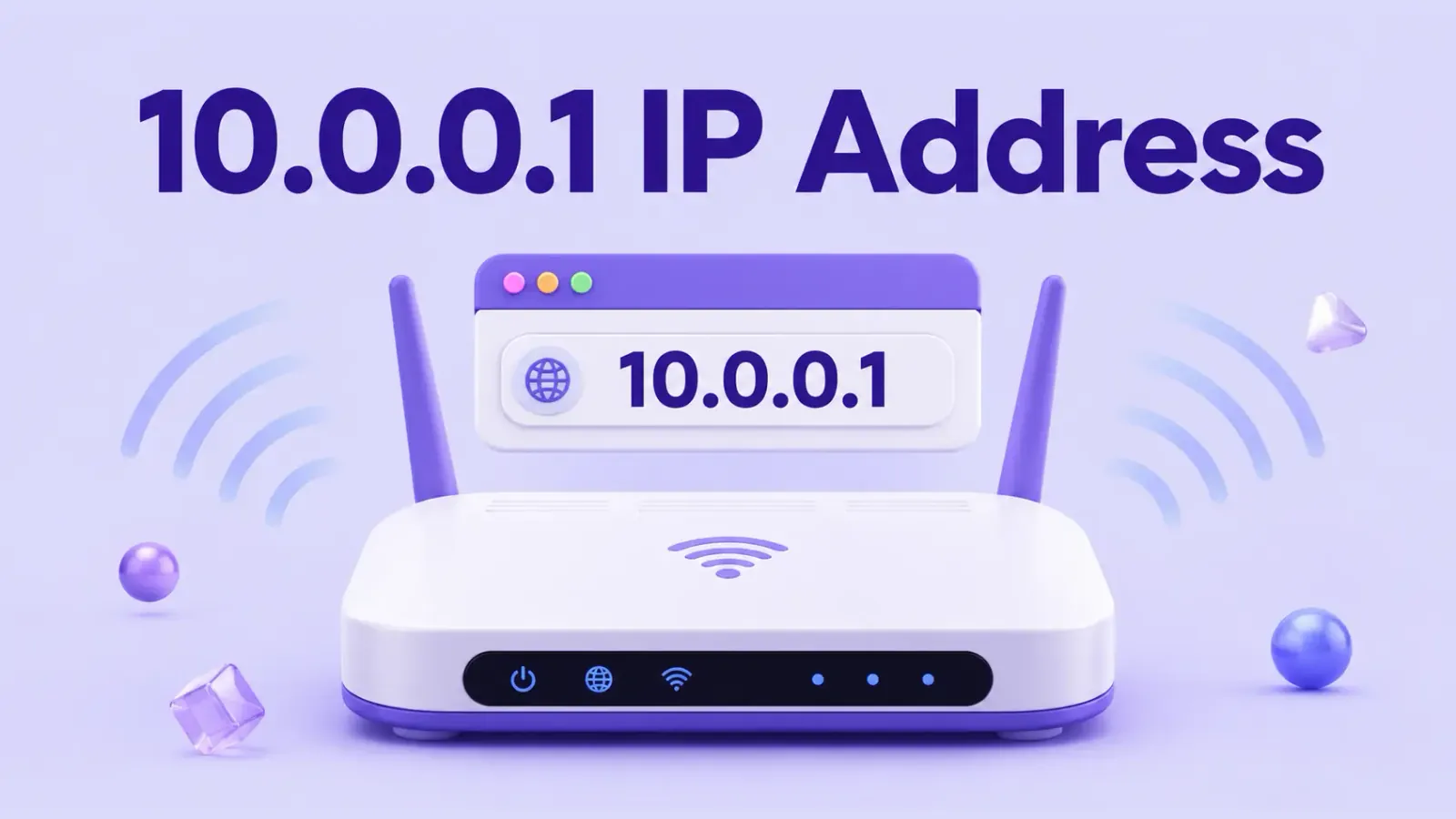
10.0.0.1 एक निजी IP पता है, जो आपके राउटर के एडमिन पैनल का डिफ़ॉल्ट गेटवे है। यह आपकी वाई-फ़ाई सेटिंग्स को अनुकूलित करने का सुरक्षित, भरोसेमंद और तेज़ स्रोत है। यह आपको लॉगिन आईडी या पासवर्ड बदलने, नेटवर्क का नाम अपडेट करने, जुड़े हुए डिवाइस प्रबंधित करने और सुरक्षा सेटिंग्स बेहतर बनाने की सुविधा देता है। आप अपने ब्राउज़र में 10.0.0.1 टाइप कर सकते हैं और अपने डिफ़ॉल्ट राउटर क्रेडेंशियल डालकर Xfinity, Cisco तथा LBP Piso wifi जैसे राउटरों का एडमिन पैनल खोल सकते हैं। यह घर या ऑफ़िस के वाई-फ़ाई उपयोगकर्ताओं, पासवर्ड और बुनियादी से लेकर उन्नत विकल्पों को संभालने के लिए सुरक्षित और तत्काल पहुँच सुनिश्चित करता है। बेहतर और सुरक्षित इंटरनेट अनुभव के लिए आप इस भरोसेमंद पेज के ज़रिए सीधे 10.0.0.0.1/admin पर लॉगिन कर सकते हैं।
डिफ़ॉल्ट गेटवे
10.0.0.1
IP पता प्रकार
निजी
शामिल राउटर ब्रांड
9
समझाए गए एडमिन कंट्रोल
9
परिभाषा
10.0.0.1 क्या है?
यदि आप अपने ऑफ़िस या घर के वाई-फ़ाई राउटर का एडमिन पैनल खोलना चाहते हैं। क्या आप अपना वाई-फ़ाई नाम या पासवर्ड बदलना, सुरक्षा, जुड़े डिवाइस, DHCP, LAN कॉन्फ़िगरेशन या और भी बहुत कुछ प्रबंधित करना चाहते हैं। आप तेज़ और भरोसेमंद अनुभव के लिए अपने कनेक्शन की सुरक्षा को बेहतर बनाना चाहते हैं। आप अपने ब्राउज़र में 10.0.0.0.1 दर्ज करके एडमिन लॉगिन पेज खोल सकते हैं और लॉगिन करने के लिए अपना पासवर्ड तथा उपयोगकर्ता नाम डाल सकते हैं। इसमें आसान राउटर प्रबंधन, नेटवर्क अनुकूलन, सुरक्षा नियंत्रण और आपके कनेक्शन को बेहतर बनाने वाली अन्य सेटिंग्स शामिल हैं।
कार्यप्रणाली
10.0.0.1 कैसे काम करता है?
1.0.0.0.1 आपके राउटर का डिफ़ॉल्ट गेटवे है जो लोकल वाई-फ़ाई नेटवर्क के सभी एडमिन कंट्रोल तक पहुँचाता है। आप अपने सर्च इंजन में 10.0.0.1admin दर्ज कर सकते हैं, यह आपको प्रशासक लॉगिन पेज पर भेज देगा। अब आप लॉगिन करने के लिए उपयोगकर्ता नाम और पासवर्ड दर्ज कर सकते हैं। सफल लॉगिन के बाद, यह आपको बुनियादी से उन्नत वाई-फ़ाई सेटिंग्स को अपनी उँगलियों पर प्रबंधित और अनुकूलित करने में मदद करता है। इसमें वाई-फ़ाई सेटिंग्स बदलना, उपयोगकर्ता जोड़ना या ब्लॉक करना, सुरक्षा विकल्प, LAN कॉन्फ़िगरेशन, पैरेंटल कंट्रोल और फ़र्मवेयर अपडेट शामिल हैं।

संदर्भ तालिका
लोकप्रिय राउटर ब्रांड के सामान्य IP पते
सभी राउटरों के IP पते एक जैसे नहीं होते, कुछ एडमिन पैनल में लॉगिन के लिए अलग पते इस्तेमाल करते हैं, जैसे;
| राउटर ब्रांड | डिफ़ॉल्ट IP पते |
|---|---|
| TP-Link | 192.168.0.1 / 192.168.1.1 |
| NETGEAR | 192.168.1.1 / 192.168.0.1 |
| ASUS | 192.168.1.1 |
| D-Link | 192.168.0.1 / 192.168.1.1 |
| Linksys | 192.168.1.1 |
| Huawei | 192.168.3.1 / 192.168.8.1 |
| ZTE | 192.168.1.1 / 192.168.0.1 |
| Cisco | 192.168.1.1 / 192.168.0.1 |
| Ubiquiti | 192.168.1.1 |
- राउटर ब्रांडTP-Linkडिफ़ॉल्ट IP पते192.168.0.1 / 192.168.1.1
- राउटर ब्रांडNETGEARडिफ़ॉल्ट IP पते192.168.1.1 / 192.168.0.1
- राउटर ब्रांडASUSडिफ़ॉल्ट IP पते192.168.1.1
- राउटर ब्रांडD-Linkडिफ़ॉल्ट IP पते192.168.0.1 / 192.168.1.1
- राउटर ब्रांडLinksysडिफ़ॉल्ट IP पते192.168.1.1
- राउटर ब्रांडHuaweiडिफ़ॉल्ट IP पते192.168.3.1 / 192.168.8.1
- राउटर ब्रांडZTEडिफ़ॉल्ट IP पते192.168.1.1 / 192.168.0.1
- राउटर ब्रांडCiscoडिफ़ॉल्ट IP पते192.168.1.1 / 192.168.0.1
- राउटर ब्रांडUbiquitiडिफ़ॉल्ट IP पते192.168.1.1
चरण दर चरण
10.0.0.1 के ज़रिए अपने राउटर में लॉगिन कैसे करें?
अपने राउटर में लॉगिन करना बहुत आसान है। आगे बढ़ने के लिए आप अपने डिवाइस को वाई-फ़ाई नेटवर्क या ईथरनेट केबल से राउटर से जोड़ सकते हैं। यहाँ इसके लिए एक सरल चरण-दर-चरण गाइड दी गई है।
- 01
वाई-फ़ाई से जुड़ें
आप अपने स्मार्टफ़ोन, डेस्कटॉप, टैबलेट या लैपटॉप को वाई-फ़ाई से जोड़ सकते हैं।
- 02
अपना IP पता खोजें
अपने डिवाइस पर डिफ़ॉल्ट ब्राउज़र खोलें और अपने राउटर का IP पता टाइप करें, जैसे 10.0.0.0.1।
- 03
लॉगिन पेज खोलें
यदि IP पता मान्य है तो आपको एडमिन पेज पर भेज दिया जाएगा।
- 04
लॉगिन के लिए क्रेडेंशियल डालें
डैशबोर्ड में लॉगिन करने के लिए आप अपना प्रशासक उपयोगकर्ता नाम या पासवर्ड दर्ज कर सकते हैं।

एडमिन कंट्रोल
10.0.0.1 लॉगिन का महत्व
10.10 0.1 पोर्टल तक पहुँचने के बाद आप कई ज़रूरी नेटवर्क विकल्प नियंत्रित कर सकते हैं। आइए इसकी कुछ उपयोगी सुविधाओं पर चर्चा करें।
वाई-फ़ाई नाम बदलें
यह राउटर की सेटिंग्स से SSID को अनुकूलित करने में मदद करता है। आप डिफ़ॉल्ट पहचान को संपादित करके एक सरल, पहचानने योग्य नाम रख सकते हैं ताकि यह आस-पास के नेटवर्कों से अलग दिखे।
पासवर्ड बदलें
0.0.0.0.1 आपको अपना वाई-फ़ाई पासवर्ड बदलने देता है। आप इसे कठिन बनाने के लिए बड़े और छोटे अक्षर, चिह्न तथा अंक इस्तेमाल कर सकते हैं। यह अनधिकृत पहुँच रोकने और आपके इंटरनेट अनुभव को सुरक्षित रखने में मदद करता है।
बेहतर सुरक्षा
प्रशासन नियंत्रण में घुसपैठियों को रोकने के लिए स्मार्ट सुरक्षा नियंत्रण होते हैं। आप अपने कनेक्शन को अनधिकृत लोगों से सुरक्षित रखने के लिए WPA2, WPA3 एन्क्रिप्शन और अन्य सुरक्षा सेटिंग्स इस्तेमाल कर सकते हैं।
कनेक्शन पर नज़र रखें
एडमिन के रूप में, 1.0.0.0.1 आपको वर्तमान में जुड़े डिवाइस देखने देता है। आप अनधिकृत स्मार्टफ़ोन, लैपटॉप, स्मार्ट टीवी, गेमिंग कंसोल, प्रिंटर और अन्य डिवाइस पहचानकर उन्हें स्थायी रूप से ब्लॉक कर सकते हैं।
LAN कॉन्फ़िगरेशन
LAN (लोकल एरिया नेटवर्क) तय करता है कि आपके लोकल नेटवर्क में डिवाइस आपस में कैसे संवाद करते हैं। यह राउटर के लोकल IP पते, सबनेट मास्क, DHCP सेटिंग्स और अन्य नेटवर्क पैरामीटर के झंझट-मुक्त कॉन्फ़िगरेशन को सुनिश्चित करता है।
पैरेंटल कंट्रोल
कुछ राउटरों का एडमिन डैशबोर्ड पैरेंटल कंट्रोल का समर्थन करता है। यह आपको चुनिंदा डिवाइस को इंटरनेट देने, अनजान उपयोगकर्ताओं व हानिकारक साइटों को ब्लॉक करने, या अधिक उपयोग रोकने के लिए इंटरनेट रोकने में मदद करता है।
फ़र्मवेयर अपडेट
10.0 0.0 1 आपको गोपनीयता, सुरक्षा, स्थिरता, संगतता और बेहतर प्रदर्शन के लिए अपने सिस्टम को अपडेट करने देता है। फ़र्मवेयर अपडेट करने के लिए आप एडमिन पैनल से निर्माता के विकल्प देख सकते हैं।
इंटरनेट स्थिति
नेटवर्क स्थिति आपको आपके कनेक्शन के बारे में उपयोगी जानकारी देती है। समस्याएँ पहचानने और उनका निवारण करने के लिए आप WAN, LAN, वाई-फ़ाई, IP पता, DNS और कनेक्शन स्थिति देख सकते हैं।
राउटर डिवाइस पुनः चालू करें
प्रशासन डैशबोर्ड में रीबूट का विकल्प होता है। यह आपको अपने राउटर डिवाइस को पुनः चालू करने देता है। अस्थिरता और धीमी इंटरनेट गति ठीक करने के लिए आप कनेक्शन ताज़ा करने हेतु रीबूट बटन दबा सकते हैं।


हर प्लेटफ़ॉर्म
राउटर का IP पता कैसे खोजें?
IP पता आपके IP पते का डिफ़ॉल्ट गेटवे होता है। यह अलग-अलग होता है लेकिन विंडोज़, MacOS, एंड्रॉइड और IOS डिवाइस पर इसे खोजना बहुत आसान है। आइए इसे सरल चरणों में समझें।

विंडोज़ के लिए
- 1अपने विंडोज़ पीसी या लैपटॉप को अपने लोकल वाई-फ़ाई नेटवर्क से जोड़ें।
- 2“Run” बॉक्स खोलें (windows + R दबाएँ), cmd टाइप करें फिर एंटर दबाएँ।
- 3ipconfig टाइप करें और एंटर दबाएँ।
- 4आप अपने सक्रिय वाई-फ़ाई कनेक्शन के नीचे डिफ़ॉल्ट गेटवे देख सकते हैं और 10.0.0.1 या 192.168.1.1 जैसे IP पते पा सकते हैं।
MacOS के लिए
- 1अपने मैक को वायरलेस या ईथरनेट केबल के ज़रिए अपने राउटर से जोड़ें।
- 2अपने डिवाइस की सेटिंग्स खोलें।
- 3नेटवर्क पर जाएँ और अपने कनेक्शन पर टैप करें।
- 4नेटवर्क TCP/IP के अंतर्गत राउटर का विवरण देखें।
- 5दिखाया गया पता ही आपका डिफ़ॉल्ट IP है।
एंड्रॉइड के लिए
- 1अपने एंड्रॉइड फ़ोन को वाई-फ़ाई से जोड़ें।
- 2सेटिंग्स>वायरलेस खोलें और जुड़े हुए नेटवर्क पर टैप करें।
- 3अपना डिफ़ॉल्ट IP देखने के लिए कनेक्शन विवरण पर टैप करें।
आईफ़ोन के लिए
- 1अपने डिवाइस को अपने लोकल नेटवर्क से जोड़ें।
- 2सेटिंग्स>वाई-फ़ाई पर जाएँ और उन्नत विवरण देखने के लिए जानकारी आइकॉन पर टैप करें।
- 3अपना IP पता देखने के लिए राउटर वाला फ़ील्ड ढूँढें।
उत्तम अभ्यास
सुरक्षित राउटर एक्सेस के लिए सुरक्षा सुझाव
10.0.0.0.1 के ज़रिए अपना एडमिन पैनल खोलते समय आप कुछ ज़रूरी सुरक्षा अभ्यास अपना सकते हैं, जैसे;
- अपना डिफ़ॉल्ट पासवर्ड बदलें और एडमिन पेज में लॉगिन के लिए बड़े व छोटे अक्षरों, चिह्नों और अंकों के साथ एक मज़बूत पासवर्ड सेट करें।
- WPA2 या WPA3 सुरक्षा विकल्प इस्तेमाल करें।
- बेहतर सुरक्षा नियंत्रण और नेटवर्क स्थिरता के लिए आधिकारिक फ़र्मवेयर अपडेट समय पर इंस्टॉल करें।
- अपने एडमिन क्रेडेंशियल हमेशा दूसरों से गोपनीय रखें।
- यह देखने के लिए नेटवर्क उपयोगकर्ताओं की जाँच करते रहें कि कहीं कोई बिना अनुमति इसका उपयोग तो नहीं कर रहा। घुसपैठियों को तुरंत ब्लॉक करें और तत्काल पासवर्ड बदलें।
- DHCP, LAN, DNS या सुरक्षा सेटिंग्स जैसी उन्नत सेटिंग्स से छेड़छाड़ न करें।
SSID
अपना वाई-फ़ाई नाम कैसे बदलें?
- 110.00.1 एडमिन पेज में लॉगिन करें
- 2Gateway > Connection > Wi-Fi पर जाएँ और नेटवर्क नाम (SSID) खोजें।
- 3डिफ़ॉल्ट नाम हटाएँ और नया वाई-फ़ाई नाम टाइप करें।
- 4बदलाव सहेजने के लिए एंटर दबाएँ।
नेटवर्क कुंजी
अपना वाई-फ़ाई पासवर्ड कैसे बदलें?
- 1अपने डिफ़ॉल्ट IP पर जाकर एडमिन पोर्टल में लॉगिन करें।
- 2Network Password पर टैप करें।
- 3सुरक्षा मोड WPA2-PSK (AES) या WPA3 सेट करें और नया पासवर्ड टाइप करें।
- 4सफलतापूर्वक बदलने के लिए अपना पासवर्ड पुष्टि करें और सहेजें।
एक्सेस नियंत्रण
10.0.0.1 पर उपयोगकर्ताओं को कैसे ब्लॉक करें?
- 1प्रशासन नियंत्रण में लॉगिन करने के बाद, जुड़े डिवाइस देखने के लिए बाएँ मेनू से आगे बढ़ें।
- 2अनजान उपयोगकर्ताओं को पहचानें।
- 3डिवाइस के नाम के आगे दिए गए संपादन बटन पर क्लिक करें।
- 4सेटिंग्स को allowed से block में बदलें और बदलाव सहेजें।
निदान
10.0.0.1 काम क्यों नहीं कर रहा?
यदि आप 10.0.0.1 piso wifi में लॉगिन नहीं कर पा रहे, या आपका IP पता काम नहीं कर रहा। इसका कारण IP पते, ब्राउज़र या राउटर सेटिंग्स आदि की समस्याएँ हो सकती हैं। आइए इसके पीछे के कुछ सबसे सामान्य कारणों और उनके समाधानों पर नज़र डालें।
अलग IP
आपका राउटर 192.168.1.1 या 192.168.0.1 जैसे अलग IP पते इस्तेमाल कर सकता है। सफल लॉगिन के लिए आप इसे सीधे अपने मोबाइल और डेस्कटॉप सेटिंग्स से पा सकते हैं।
कमज़ोर कनेक्शन
यदि आपका डिवाइस वायरलेस या ईथरनेट के ज़रिए वाई-फ़ाई से नहीं जुड़ा है तो आप 10.0.0.0.1 लॉगिन पोर्टल नहीं खोल पाएँगे।
सही तरीके से खोजें
गूगल पर खोजने के बजाय, पता हमेशा सीधे सर्च बार में दर्ज करें।
ब्राउज़र संबंधी समस्याएँ
समस्याएँ ठीक करने के लिए अपने ब्राउज़र का कैश साफ़ करें या त्रुटियाँ रोकने के लिए दूसरे ब्राउज़र पर जाएँ।
ग़लत क्रेडेंशियल
सफलतापूर्वक लॉगिन करने के लिए हमेशा सही लॉगिन आईडी और उपयोगकर्ता नाम दर्ज करें। ग़लत पासवर्ड इस्तेमाल करने पर लॉगिन के दौरान त्रुटियाँ आ सकती हैं।
VPN बंद करें
10.0.0.1 पर जाते समय VPN या प्रॉक्सी बंद कर दें ताकि आप इसे अपने वास्तविक पते से खोल सकें।
खाता पुनर्प्राप्ति
राउटर की लॉगिन आईडी या पासवर्ड कैसे पुनर्प्राप्त करें?
यदि आप अपने वाई-फ़ाई राउटर के एडमिन क्रेडेंशियल भूल गए हैं तो चिंता न करें। यहाँ राउटर की लॉगिन आईडी या पासवर्ड पुनर्प्राप्त करने की एक संक्षिप्त गाइड दी गई है।
- 01
राउटर का स्टिकर देखें
अपने राउटर डिवाइस के पीछे लगे स्टिकर पर उसकी डिफ़ॉल्ट लॉगिन आईडी देखें।
- 02
सहायता पेज देखें
यदि आपका स्टिकर खो गया है, तो आप डिफ़ॉल्ट पासवर्ड देखने के लिए निर्माता के आधिकारिक सहायता पेज पर जा सकते हैं।
- 03
राउटर रीसेट करें
यदि आपने पासवर्ड बदल दिया है और वह याद नहीं है। आप अपने राउटर को रीसेट करके उसकी फ़ैक्टरी डिफ़ॉल्ट सेटिंग्स बहाल कर सकते हैं।
- 04
साइन इन करें और अनुकूलित करें
फ़ैक्टरी रीसेट के बाद आप डिफ़ॉल्ट क्रेडेंशियल से अपने एडमिन पोर्टल में जाकर अपना पासवर्ड और उपयोगकर्ता नाम अनुकूलित कर सकते हैं।
समाधान
सामान्य समस्याएँ और समस्या निवारण
1.0.0.0.10 एक लोकल IP पता है, इस पर लॉगिन, वाई-फ़ाई या इंटरनेट कनेक्शन की समस्याएँ आना आम बात है। लेकिन चिंता न करें, हमने नीचे सबसे सामान्य समस्याओं और उनके समाधानों पर चर्चा की है।
समस्या
क्रेडेंशियल काम नहीं कर रहे
समाधान
- एडमिन डैशबोर्ड पर जाने के बाद, लॉगिन के लिए डिफ़ॉल्ट आईडी और पासवर्ड इस्तेमाल करें।
- यदि आपने पासवर्ड बदल दिया और भूल गए हैं तो डिवाइस के पीछे मौजूद छोटे बटन को दबाकर अपने राउटर की सेटिंग्स को फ़ैक्टरी डिफ़ॉल्ट पर रीसेट करने का प्रयास करें।
समस्या
10.0.0.1 लॉगिन पेज नहीं खुल रहा
समाधान
- यदि आप लॉगिन पेज नहीं खोल पा रहे, तो हो सकता है आपका राउटर कोई दूसरा पता इस्तेमाल कर रहा हो। आप अपने डिफ़ॉल्ट पते की जानकारी वाई-फ़ाई सेटिंग्स से पा सकते हैं।
- सही IP पता दर्ज करने का प्रयास करें।
समस्या
वाई-फ़ाई स्थिर नहीं है
समाधान
- यदि कनेक्शन बार-बार टूटता है, तो इसे ठीक करने के लिए अपना राउटर रीबूट करें।
- स्थिर और सुरक्षित वाई-फ़ाई के लिए नवीनतम फ़र्मवेयर अपडेट समय पर इंस्टॉल करें।
समस्या
Changed and x
समाधान
- यदि आपने अनजाने में LAN, DHCP, DNS, WAN या वायरलेस जैसी उन्नत कनेक्शन सेटिंग्स में गड़बड़ी कर दी है, तो उन्हें तुरंत रीसेट करें।
- आप सभी सेटिंग्स को फ़ैक्टरी डिफ़ॉल्ट पर लाने के लिए अपना राउटर बहाल भी कर सकते हैं।
समस्या
धीमी वाई-फ़ाई गति
समाधान
- अनावश्यक इंटरनेट खपत रोकने के लिए अनजान को ब्लॉक करें।
- वाई-फ़ाई राउटर से बहुत अधिक दूरी पर बैठने से बचें।
- गति बढ़ाने के लिए अपना राउटर पुनः चालू करें।
समस्या
वाई-फ़ाई से जुड़ा है पर इंटरनेट नहीं
समाधान
- नेटवर्क समस्याओं की सूचना देने के लिए अपने ISP (इंटरनेट सेवा प्रदाता) से संपर्क करें।
- इंटरनेट कनेक्शन ठीक करने के लिए अपना राउटर और मॉडेम पुनः चालू करें।
समापन
निष्कर्ष
1.0.0.0.1 राउटर के सबसे सामान्य IP पतों में से एक है। यह एडमिन तक पहुँचने का डिफ़ॉल्ट गेटवे है जहाँ आप पासवर्ड, उपयोगकर्ता नाम बदल सकते हैं और वैयक्तिकरण के लिए अन्य वाई-फ़ाई सेटिंग्स अनुकूलित कर सकते हैं। इसे खोलना आसान है, बस अपने ब्राउज़र में 10.0 0.1 टाइप करें। एडमिन लॉगिन पेज पर जाएँ और सफलतापूर्वक लॉगिन करने के लिए अपनी लॉगिन आईडी और पासवर्ड दर्ज करें। यह आपको नेटवर्क कॉन्फ़िगरेशन, जुड़े डिवाइस, फ़र्मवेयर अपडेट और भी बहुत कुछ तक पहुँचने में मदद करता है। यह आपकी वाई-फ़ाई सेटिंग्स बेहतर बनाने के लिए एक सुरक्षित, भरोसेमंद और उपयोगकर्ता-अनुकूल वेब पोर्टल है।
उत्तर
सामान्य प्रश्न
राउटर का IP पता 10.0.0.1 कैसे खोलें?
अपने डिवाइस को राउटर के वाई-फ़ाई से जोड़ें। अपना ब्राउज़र खोलें और लॉगिन पेज खोलने के लिए अपना डिफ़ॉल्ट IP पता टाइप करें।
10.0.0.1 में लॉगिन कैसे करें?
अपने ब्राउज़र में 1.0.0.0.1 टाइप करें और सफलतापूर्वक लॉगिन करने के लिए अपनी लॉगिन आईडी तथा उपयोगकर्ता नाम दर्ज करें।
1.0.0.0.1 का डिफ़ॉल्ट पासवर्ड क्या है?
राउटरों का कोई एक जैसा डिफ़ॉल्ट पासवर्ड नहीं होता, आप इसे अपने राउटर के लेबल, मैनुअल या ISP द्वारा दिए गए विवरण में देख सकते हैं।
10.0 0.1 का डिफ़ॉल्ट उपयोगकर्ता नाम क्या है?
आपके डिफ़ॉल्ट राउटर का उपयोगकर्ता नाम आपके डिवाइस के पीछे लिखा होता है।
क्या मैं मोबाइल पर 1.0.0.0.1 में लॉगिन कर सकता हूँ?
हाँ, आप अपने मोबाइल को उसी वाई-फ़ाई से जोड़कर, वेब ब्राउज़र से अपने IP पते पर जाकर उसके प्रशासन नियंत्रण खोल सकते हैं।
10.0.0.0.1 Pause Time क्या है?
पॉज़ टाइम यह नियंत्रित करता है कि किसी डिवाइस को कितनी देर तक इंटरनेट कनेक्शन इस्तेमाल करने की अनुमति नहीं है।
10.0.0.1 और 10.0.0.0.1 वाई-फ़ाई में क्या अंतर है?
10.0.0.1 एक सही IP पता है जबकि दूसरा अमान्य है और उससे त्रुटियाँ आ सकती हैं।
IP पता 10.0.0.1 का उद्देश्य क्या है?
यह एक निजी पता है जो बेहतर इंटरनेट अनुभव के लिए एडमिन कंट्रोल तक राउटर के लोकल गेटवे के रूप में काम करता है।
मैं 0.0.0.0.1 पर अपने राउटर का फ़र्मवेयर कैसे अपडेट करूँ?
आप Utilities या System Tools के अंतर्गत Firmware Update पर जाकर अपडेट देख सकते हैं। यदि उपलब्ध हों, तो स्थिरता और नए नियंत्रणों के लिए नए अपडेट इंस्टॉल करें।
इसे खोलना आसान है, बस अपने ब्राउज़र में 10.0 0.1 टाइप करें।
एडमिन लॉगिन पेज पर जाएँ और सफलतापूर्वक लॉगिन करने के लिए अपनी लॉगिन आईडी और पासवर्ड दर्ज करें।